
Stripchat|結論:沒有專用App。PC只要打開瀏覽器就能看

Stripchat 並沒有PC專用的應用程式。無論Windows還是macOS,用平常慣用的瀏覽器開啟網站即可直接觀看。
即使在應用程式商店看到名稱相似的軟體,也不保證是官方觀看應用程式。既然官方應用程式不存在,請認為沒有安裝的必要。
如果只是觀看,不一定要註冊帳號。註冊後即可儲存收藏、參加聊天及傳送小費。
另外,年齡驗證的處理方式因地區與網路線路而異,請依畫面顯示的指示操作。
Stripchat|該使用哪個瀏覽器:主要瀏覽器都能播放,差別只在可用功能
Chrome、Edge、Firefox、Safari都可以觀看。播放方式是共通的,基本上不會有「一定要用這個瀏覽器才能觀看」的情況。
差異出現在周邊功能上。Chrome和Edge屬於同系統,都具備可將網站註冊為App的功能及擴充功能支援。Firefox擁有獨自的機制,預設隱私保護較強。Safari則標準搭載macOS,容易與OS串接,但部分Web功能的提供時程有時會與其他業者不同步。
哪個較好取決於你優先重視什麼。若拿不定主意,建議先用目前使用的瀏覽器試一次,只有出現不便時再與其他瀏覽器比較,較為可靠。
請勿以非官方擴充功能為前提。由於無法確認其運作方式、安全性以及在使用條款上的定位,本文不建議安裝。
Stripchat|以全螢幕觀看的3種方法:各自會消失的內容不同

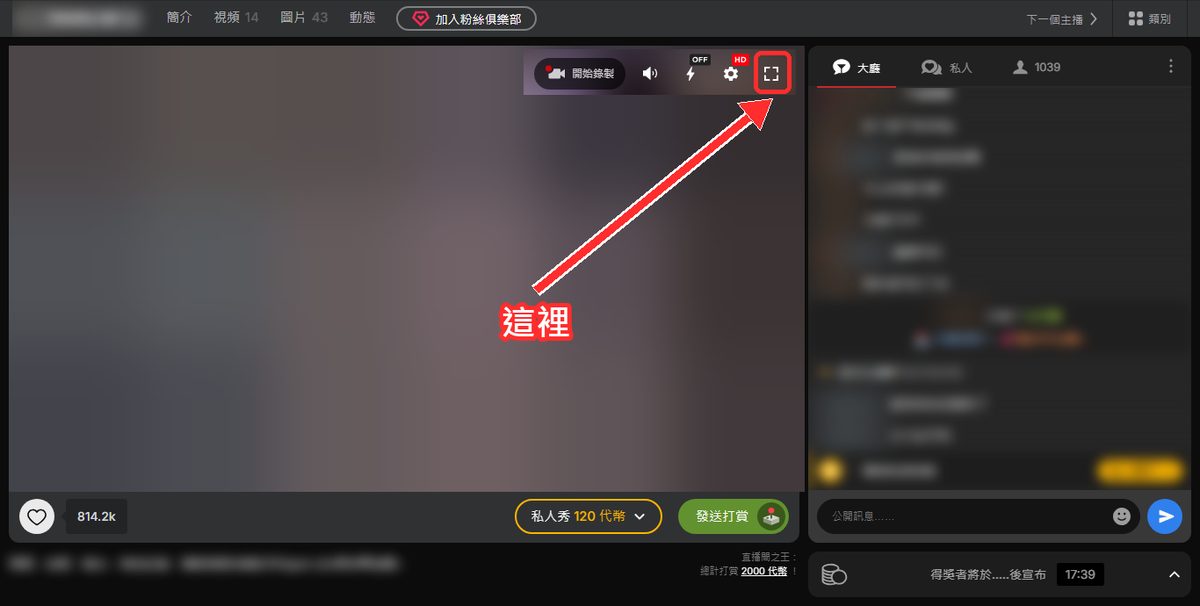
全螢幕有3種進入方式。使用哪一種會影響「畫面上會消失什麼」,請依目的選擇。
方法1:播放器的全螢幕按鈕
按下直播畫面右下方附近的方形圖示後,畫面會放大至全螢幕,只留下影像。聊天室欄位和網站選單都會消失。要恢復時請按Esc鍵。按鈕位置可能因網站改版而變更,找不到時請將滑鼠移到影像上,尋找顯示出的操作列。
方法2:F11鍵(瀏覽器全螢幕)
按下F11後,瀏覽器本身會進入全螢幕,網址列、分頁與書籤列都會消失。網站配置不變,因此仍看得到聊天內容。再次按下F11即可返回。在macOS中,請不要使用F11,而是使用選單或快捷鍵中的「全螢幕」。
方法3:靈活運用視窗最大化與多螢幕
如果什麼都不想關掉,就用這個方法。將瀏覽器視窗最大化,讓直播和聊天室同時顯示並佔滿整個畫面。如果有2台螢幕,可以把一台設為影片全螢幕,另一台用來顯示聊天室,這樣視野會比較舒適。
Stripchat|讓網站能從工作列一鍵開啟:註冊為應用程式或加入書籤,變成1次點擊

將瀏覽器開啟的步驟,透過將網站註冊為應用程式或放在書籤列上即可減少。
在Chrome或Edge中,有時可以將網站「安裝成應用程式」。如果是Chrome,請從網址列右端的圖示,或右上角的選單中尋找「應用程式」→「將此網站安裝成應用程式」。Edge則是右上角的「⋯」→「應用程式」→「將此網站安裝成應用程式」。
不過,目前無法確認這個安裝在所有環境下是否都會顯示。若沒有出現圖示或選單項目,請視為該環境下無法使用。
如果無法使用時的替代方案是書籤。用Ctrl+D登錄,放到書籤列(用Ctrl+Shift+B顯示),只要點1次就能打開。
想刪除已安裝的應用程式時,若為Windows,可從「設定」→「應用程式」→「已安裝的應用程式」中選擇該項目刪除。
Stripchat|依畫質所需的網路速度:有大致標準,但不是能斷言的數字
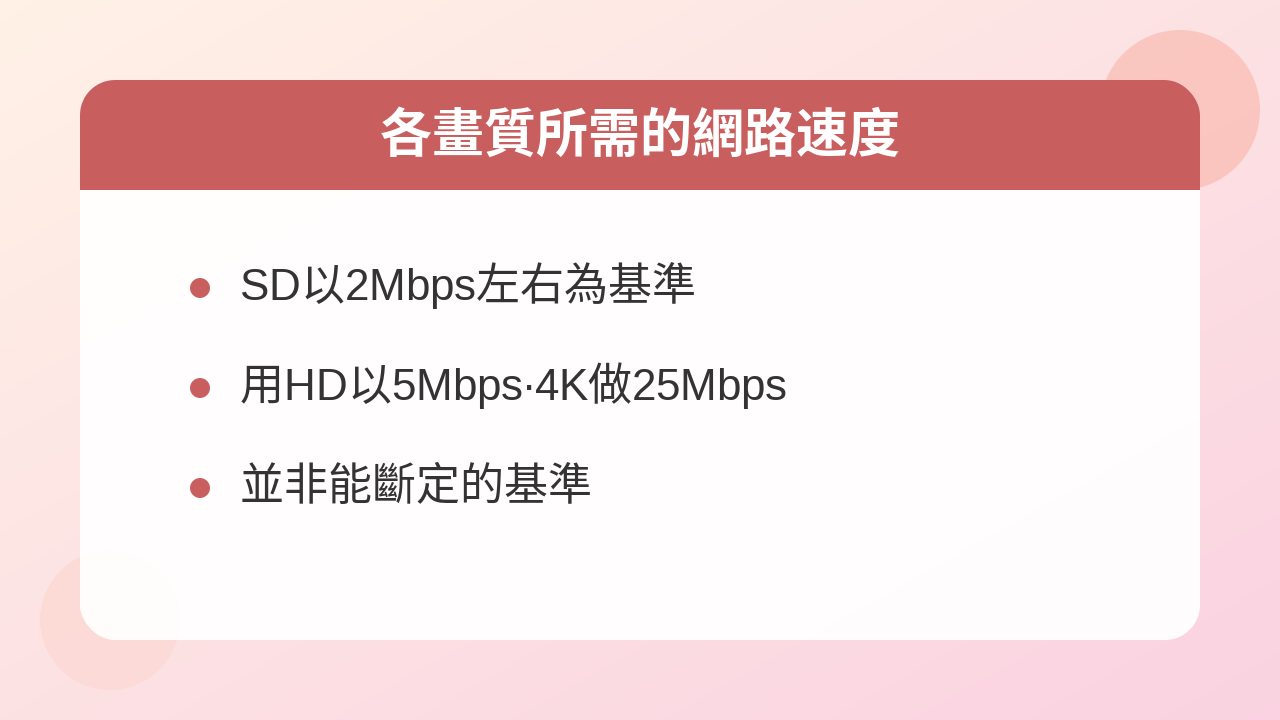
畫質與網路速度的對應,雖有作為參考的數字,但無法提出官方確定的標準。因為每次直播的位元率會依主播設定、時段、伺服器狀況而異。
一般常被舉為參考的是,SD(480p左右)約2Mbps,HD(720p~1080p)約5Mbps,4K約25Mbps。這只是「有這樣的水準比較能從容」的參考值,並不代表低於這個數字就一定看不到。
確認實際是否足夠,最確實的方法是切換畫質來測試。若最高畫質出現跳格或音訊延遲,請試著降低1級看是否穩定。
除了網路之外,其他因素也很重要。例如Wi-Fi時改用5GHz頻段、改用有線連線,或停止同時播放影片與進行遊戲的裝置,這些調整有時更有效。
Stripchat|PC特有的用法:同時觀看‧分割畫面‧快捷鍵有效
與手機最大的不同,是可以同時開啟多個直播,以及能用鍵盤操作。
同時開啟多個分頁:以Ctrl+T開啟新分頁,並排觀看不同的直播。因為聲音會混在一起,除了主要分頁外,可以在其他分頁上按右鍵選擇「靜音分頁」,觀看起來會比較舒適。
分割畫面:Windows可使用「Windows鍵+←/→」將視窗左右各配置一半。可以安排左側顯示直播,右側顯示聊天室或其他分頁。
主要鍵盤快速鍵
| 圖例 | 動作 |
|---|---|
| F11 | 切換瀏覽器全螢幕模式 |
| Esc | 解除全螢幕 |
| Ctrl+T | 開啟新分頁 |
| Ctrl+W | 關閉目前的分頁 |
| Ctrl+Tab | 切換至下一個分頁 |
| Ctrl+D | 加入書籤 |
| Ctrl+Shift+N | 開啟隱私視窗 |
| Ctrl+Shift+Delete | 清除紀錄與快取 |
| Ctrl++/- | 放大或縮小顯示比例 |
降低顯示比例後,大畫面中可以排列更多資訊。反過來,如果覺得文字太小,請調高比例。
Stripchat|無法觀看‧卡頓‧沒聲音時依症狀分類的檢查表

與其漫無目的地尋找原因,不如先決定依症狀確認的順序,會更快解決問題。
| 症狀 | 常見原因 | 可以嘗試的事 |
|---|---|---|
| 影像全黑或一直卡住 | 讀取失敗、廣告攔截器的干擾 | 重新載入、暫時關閉廣告阻擋器、關閉其他分頁 |
| 沒有聲音 | 分頁靜音、輸出裝置設定 | 分頁的喇叭圖示、OS的音量混音器、確認耳機連接 |
| 延遲、卡頓 | 網路速度、PC的負載 | 把畫質調降1級、關閉其他分頁、停用擴充功能、改用5GHz或有線連接 |
| 頁面無法開啟 | VPN‧代理伺服器、地區差異 | 關閉VPN、改用其他瀏覽器嘗試、稍候再試 |
| 無法使用攝影機分享 | 尚未設定攝影機權限 | 從網址列左側圖示允許攝影機,確認其他應用程式是否正在使用攝影機 |
| 突然無法登入 | 工作階段逾時、Cookie的限制 | 重新登入、確認是否允許Cookie |
攝影機分享是否需要額外費用,可能會因主播而有不同設定。無法斷定免費,請依主播本人的說明或官方資訊確認實際條件。
若仍未修復,請依序嘗試更新瀏覽器、清除快取、換一個瀏覽器測試。
偶爾會看到把全黑畫面推給舊播放方式的說明,但現在並不適用。請先從重新載入和確認廣告阻擋器開始。
Stripchat|不留紀錄觀看:即使用無痕模式,仍會留下的東西

一般觀看時,瀏覽記錄‧Cookie‧快取都會留在裝置上。不想留下記錄時,可使用無痕模式(Chrome‧Edge為Ctrl+Shift+N)。
不過,無痕模式只會消除裝置端的紀錄。公司或學校的PC,網路管理員有可能記錄通訊對象,路由器或電信業者端的紀錄也不會消失。基本上應在私人PC上瀏覽。
關閉隱私模式後登入狀態也會一併消失,因此每次都要重新登入,較為麻煩。請自行判斷是想保留不留紀錄的優先順序,還是想避免這個麻煩。
書籤或瀏覽器擴充功能中留下的資訊,即使清除瀏覽紀錄也會保留。請勿在共用的PC上註冊。
Stripchat|常見問題:以一問一答解答PC觀看的細節疑問
有Q. PC專用的應用程式嗎
A. 沒有專用應用程式。請用瀏覽器開啟。在商店裡找到的同名軟體不一定是官方出品。
在Q. Mac也能看嗎
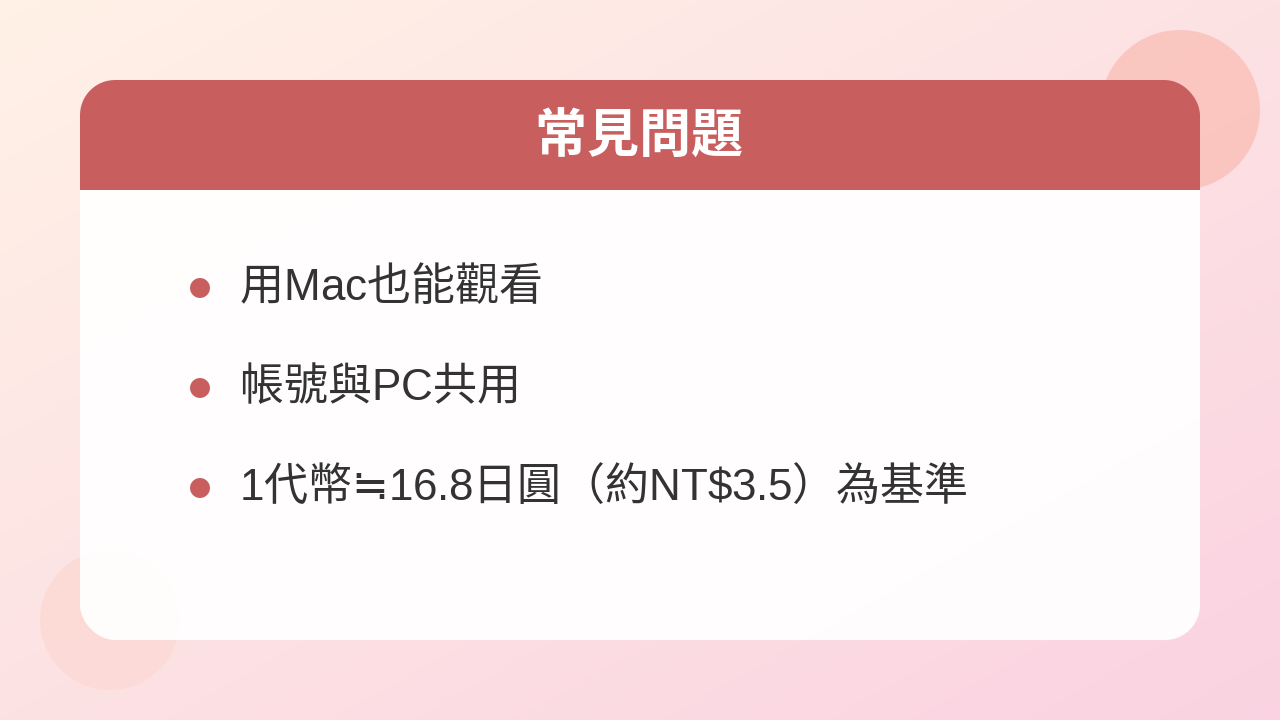
A. 可以觀看。Safari、Chrome、Edge、Firefox等支援macOS的瀏覽器都能觀看。
Q. PC和手機的帳號是共通的嗎
A. 通常可以用同一個帳號登入,餘額和收藏會共用。
在Q. 4K能看嗎
A. 需要直播端的設定及自己的網路連線兩者配合。即使自己選擇最高畫質,只要直播是HD,就只能維持HD。
Q. 1枚代幣多少錢
A. 會因購買的套組而異。以小額套組為基準,通常每1枚代幣約為16.8日圓(約NT$3.5),但務必以購買畫面顯示的內容為準。
Q. 可以免費觀看嗎
A. 公開直播可以免費觀看。小費可自由決定,但不予退款,因此開始觀看前先決定預算上限會比較安心。